
아이폰을 사용하다 보면 한 번쯤 이런 고민을 하게 됩니다.
“사진이 혹시 사라지면 어떻게 하지?”
아이폰은 기본적으로 아이클라우드와 연동되지만,
설정을 정확히 이해하지 않으면
백업이 완전히 이루어지지 않는 경우가 있습니다.
이번 글에서는
아이폰 사진을 안전하게 백업하는 방법을
단계별로 정리해 드립니다.
1단계: 아이클라우드 사진 기능 켜기
가장 기본은 설정 확인입니다.
① 설정 앱 실행
② 상단 Apple ID 클릭
③ iCloud 선택
④ 사진 → “iCloud 사진” 활성화
이 기능이 켜져 있어야
사진이 자동으로 클라우드에 업로드됩니다.
📌 확인 포인트
- 와이파이 연결 상태인지
- 저장 공간이 남아 있는지
저장 공간이 부족하면 업로드가 멈춥니다.

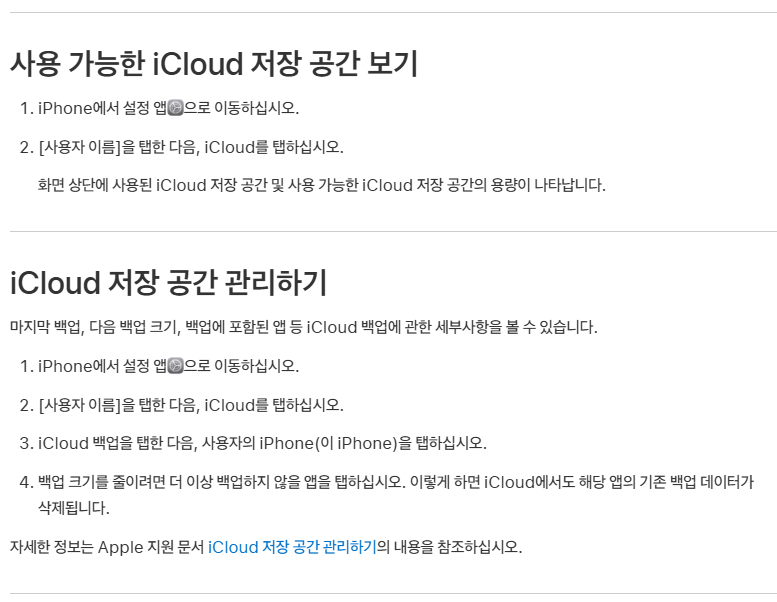
2단계: 아이클라우드 저장 공간 확인
기본 제공 용량은 5GB입니다.
사진을 많이 찍는 경우 빠르게 차게 됩니다.
설정 → Apple ID → iCloud → 저장 공간 관리
여기서 사용량을 확인할 수 있습니다.
📌 권장 방법
- 50GB 요금제 이상 사용
- 사진 외 불필요한 백업 데이터 정리
사진만 안전하게 보관하려면
저장 공간 확보가 핵심입니다.
3단계: “원본 유지”와 “저장 공간 최적화” 이해하기
아이폰에는 두 가지 옵션이 있습니다.
- 아이폰 저장 공간 최적화
- 원본 다운로드 및 유지
최적화 옵션은
고화질 원본을 클라우드에 저장하고
기기에는 용량을 줄인 버전을 둡니다.
원본 유지 옵션은
기기와 클라우드 모두에 원본 저장됩니다.
📌 사진 작업을 많이 한다면
“원본 유지”가 안전합니다.
4단계: 수동 백업까지 병행하기
아이클라우드만 믿는 건 위험합니다.
추가 백업 방법:
- 맥 또는 PC에 직접 백업
- 외장 하드 복사
- 구글포토 보조 백업
이중 백업은 번거롭지만
사진은 한 번 사라지면 복구가 어렵습니다.

5단계: 백업 완료 여부 확인하기
많은 분들이
“설정 켰으니 됐다”고 생각합니다.
하지만 실제 업로드 상태를 확인해야 합니다.
사진 앱 → 하단까지 스크롤
→ 업로드 진행 상태 확인
“업데이트 중” 표시가 계속되면
와이파이 환경을 점검해야 합니다.
| 단계 | 확인 내용 | 중요 포인트 |
|---|---|---|
| 1 | iCloud 사진 활성화 | 기능이 꺼져 있으면 백업 안 됨 |
| 2 | 저장 공간 확인 | 5GB는 대부분 부족 |
| 3 | 저장 방식 선택 | 원본 유지 여부 결정 |
| 4 | 보조 백업 | 이중 관리 권장 |
| 5 | 업로드 상태 확인 | 실제 완료 여부 체크 |
아이폰 사진 백업에서 가장 많이 하는 실수
- 저장 공간 부족 상태 방치
- 로그아웃 상태에서 촬영
- 와이파이 없이 장기간 사용
- 기기 교체 전 업로드 확인 안 함
이 네 가지만 조심해도
데이터 손실 위험은 크게 줄어듭니다.
정리하며
아이폰 사진 백업은
기능을 켜는 것으로 끝나는 게 아닙니다.
설정 확인 → 저장 공간 관리 → 상태 점검
이 과정을 정기적으로 반복해야 합니다.
사진은 단순한 파일이 아니라
되돌릴 수 없는 데이터입니다.
백업은 복잡한 기술이 아니라
습관에 가깝습니다.
함께 읽으면 좋은 글
* 구글포토 vs 아이클라우드 사진 저장, 실제 사용 기준으로 비교해보니 – 한장의 사진이, 다시 움직이는 순간~
* 클링AI 실제 사용 후기: 기능, 결과 품질, 한계까지 직접 써본 분석 – 한장의 사진이, 다시 움직이는 순간~
* 스마트폰 사진이 갑자기 사라지는 이유 5가지와 미리 막는 방법 – 한장의 사진이, 다시 움직이는 순간~


