
아이폰을 사용하면서 가장 많이 남는 데이터는 사진입니다.
여행 사진, 가족 사진, 일상의 기록까지 시간이 지날수록 사진은 계속 쌓이게 됩니다.
하지만 많은 사람들이 사진을 저장만 하고 백업은 하지 않는 경우가 많습니다.
스마트폰 고장이나 분실, 실수로 삭제하는 상황이 발생하면
소중한 사진을 다시 찾기 어려울 수 있습니다.
그래서 아이폰에서는 사진 자동 백업 기능을 설정해 두는 것이 매우 중요합니다.
이번 글에서는 아이폰 사진을 자동으로 백업하는 설정 방법을 단계별로 정리해 보겠습니다.
아이폰 사진 자동 백업이 필요한 이유
아이폰 사진은 기기에만 저장되어 있을 경우
다음과 같은 상황에서 쉽게 사라질 수 있습니다.
- 스마트폰 분실
- 기기 고장
- 실수로 사진 삭제
- 기기 초기화
자동 백업을 설정해 두면
사진이 클라우드 서버에 동시에 저장되기 때문에
기기가 바뀌거나 문제가 생겨도 사진을 복원할 수 있습니다.
아이폰 사진 자동 백업 설정 방법
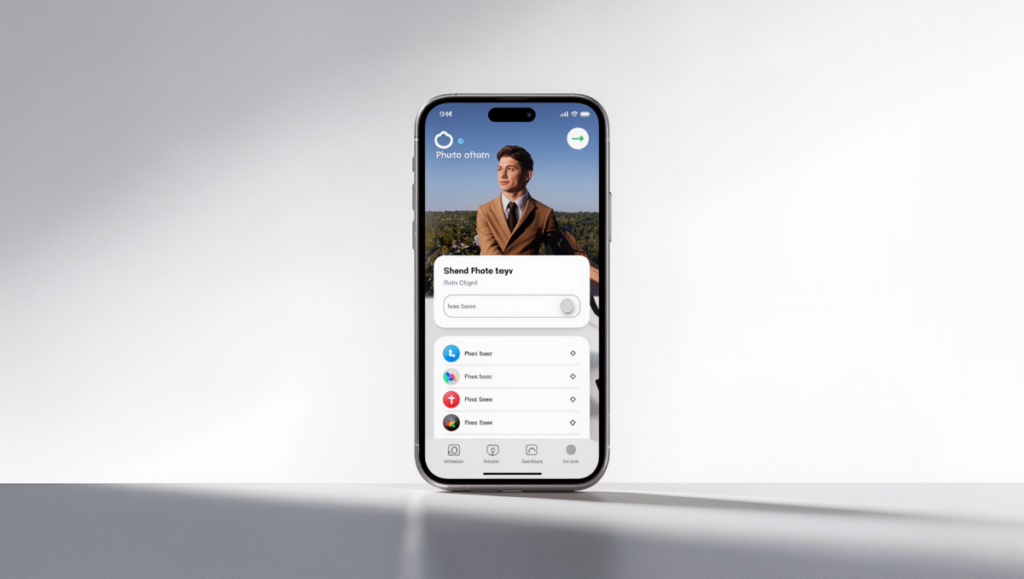
아이폰 사진 자동 백업은 iCloud 사진 기능을 통해 설정할 수 있습니다.
설정 방법은 다음과 같습니다.
1️⃣ 설정 앱 실행
아이폰 홈 화면에서 설정 앱을 실행합니다.
2️⃣ Apple ID 선택
설정 화면 상단에 표시되는
사용자 이름(Apple ID)을 선택합니다.
3️⃣ iCloud 메뉴 이동
Apple ID 화면에서 iCloud 메뉴를 선택합니다.
4️⃣ 사진 메뉴 선택
iCloud 설정 화면에서 사진을 선택합니다.
5️⃣ iCloud 사진 활성화
“iCloud 사진” 옵션을 활성화하면
사진이 자동으로 클라우드에 업로드됩니다.
이 설정을 켜 두면 아이폰에서 촬영하는 사진이
자동으로 아이클라우드에 저장됩니다.
아이폰 사진 저장 공간 최적화 설정
자동 백업과 함께 알아두면 좋은 기능이 있습니다.
바로 아이폰 저장 공간 최적화 기능입니다.
이 기능을 사용하면
- 원본 사진 → 아이클라우드 저장
- 아이폰 → 용량이 줄어든 사진 저장
이렇게 관리됩니다.
사진이 많은 사용자에게는
저장 공간을 효율적으로 관리하는 데 도움이 됩니다.
자동 백업이 제대로 되는지 확인하는 방법
자동 백업을 설정했다고 해서
항상 정상적으로 업로드되는 것은 아닙니다.
다음 사항을 확인하는 것이 좋습니다.
- 와이파이 연결 상태
- 아이클라우드 저장 공간
- 아이폰 배터리 상태
특히 아이클라우드 저장 공간이 부족하면
사진 업로드가 중단될 수 있습니다.
아이폰 사진 백업 시 주의할 점
자동 백업을 설정할 때 몇 가지 주의할 점이 있습니다.
첫째, 아이클라우드 기본 용량은 5GB입니다.
사진이 많다면 저장 공간을 추가로 구매해야 할 수 있습니다.
둘째, 사진을 삭제하면
아이클라우드에서도 동시에 삭제될 수 있습니다.
따라서 중요한 사진은
추가로 다른 저장 공간에 백업하는 것도 좋습니다.
사진을 안전하게 보관하는 방법
사진을 오래 보관하려면
한 가지 방법만 사용하는 것보다
두 가지 이상 백업 방법을 사용하는 것이 좋습니다.
예를 들어
- 아이클라우드 백업
- 구글포토 백업
- 외장 저장 장치 백업
이렇게 관리하면
사진 데이터를 더 안전하게 보관할 수 있습니다.
정리
아이폰 사진 자동 백업은
몇 가지 설정만 해 두면 쉽게 사용할 수 있습니다.
사진은 시간이 지나면 다시 찍을 수 없는 기록이기 때문에
미리 백업을 해 두는 것이 가장 안전한 방법입니다.
아이폰 사진 자동 백업 설정을 통해
소중한 사진을 안전하게 보관하시기 바랍니다.
함께 읽으면 좋은 글
– 아이폰 저장 공간 부족 사진 때문에 생기는 문제 해결법 – 한장의 사진이, 다시 움직이는 순간~
– 스마트폰 사진 복구 가능한 경우 vs 불가능한 경우, 실제 데이터 복구 기준 정리 – 한장의 사진이, 다시 움직이는 순간~
– 아이폰 사진 백업 제대로 하는 법 : 실수 없이 단계별 완전 정리 – 한장의 사진이, 다시 움직이는 순간~


